PoohMa はじめてガイド

迷わずわかる、
始め方といつもの使い方

PoohMa(プーマ)は、実際のパスワードを1文字もサーバーに預けません。
ご家族だけに伝わる「ヒント」で安全に共有するアカウント管理帳です。

SIMPLE 3 STEPS

これだけ覚えればOK!基本の3ステップ

初期設定はわずか2分。
普段の利用は「ヒントを見てログイン」するだけの簡単設計です。

1
所要時間 1分

家族グループを作る・参加する

Googleアカウントでログイン後、家族グループを「新しく作る」か「招待されて参加する」かを選びます。

① 家族名と「パスコード」を決める

お好きな家族名と、忘れない家族共通のパスコードを決めるだけ。
招待リンクやQRコードを発行してご家族に送りましょう。

招待コード発行画面
2
所要時間 1分

サービスと「ヒント」を登録する

NetflixやWi-Fiなど、共有したいアカウントを登録します。
本物のパスワードは預からず、家族に伝わる「ヒント」を入力します。

サービス登録画面

※URLを入れるだけで、サービス名や画像、五十音用のふりがなが自動でセットされます。

3
日常の操作

ヒントを見てログインする

普段の使い方はこれだけ!スマートフォンの指紋・顔認証でワンタップ解除し、ログインIDをコピーして使います。

簡単3ステップのログイン手順
1

PoohMaでログインIDをコピー

指紋・顔認証でサッと開き、1タップでIDをコピー。ヒントを見てパスワードを思い出します。

2

使いたいアプリやサイトを開く

Netflix等のログイン画面へそのまま移動します。

3

IDを貼り付け・パスワード入力

コピーしたIDを貼り付け、思い出したパスワードを入力してログイン完了!

画面を閉じると自動で鍵がかかる安全設計
アプリの画面で体験

ヒントのロック解除体験

実際のアプリと同じ操作感を試せます。
「🔒 クリックして表示」を押すと、パスコードを入力して安全にヒントが表示されます。

←ダッシュボードに戻る
ページを共有
サ

サクラ引越サービス

共有中 (2名管理)共有設定
作成者:家族の管理者 (kazoku@example.com)

アカウント情報

ログインID
kazoku@example.com
パスワードヒント
※「クリックして表示」またはボタンを押すとデモが始まります

一度パスコードを入力すれば、設定した無操作時間が経過するか、画面を閉じるまで有効

実際のアプリでは、一度パスコードで解除すると、設定した無操作時間が経過するか画面を閉じるまで、すべてのヒントを閲覧できます。
スマホの指紋認証・Face IDと連携すれば、ワンタッチで解除することも可能です。

PRO TIPS & ADVANCED

もっと便利に使いこなす Tips(応用編)

慣れてきたら知っておきたい、家族運用の安心設定や便利な機能をまとめました。

活用シーン 01

サブスクや自宅Wi-Fiを家族みんなで共有する

動画配信サービスや音楽配信、自宅のWi-Fiルーター設定など、家族全員が使うアカウントを「家族共有」で登録しておけば、誰かがパスワードを変えてもヒントを更新するだけで家族全員に一瞬で同期されます。

  • 同時編集検知により、家族同士の上書き事故をリアルタイムで防止
  • 1つのサービスにプロファイル別など最大10件のアカウントを登録可能
家族共有の登録例リアルタイム同期中
自宅 Wi-Fi ルーター家族共有

SSID: Home_WiFi_5G

ヒント: 冷蔵庫のマグネット番号+愛猫の誕生日

活用シーン 02

家族に見られたくない「自分専用の秘密メモ」

家族グループに所属していても、登録時に所有設定を「自分のみ(個人用)」にするだけで、家族のメンバーであっても一覧にすら表示されません。
完全に独立したプライベートなアカウント帳として安全に併用できます。

  • 高度なセキュリティで保護され、あなた以外は閲覧不能
  • あとからいつでもワンタップで「家族共有」に変更可能
公開範囲の切り替えワンタップ切替
家族共有
自分のみ(個人用)

家族の画面には一切表示されず、あなただけが見られます

活用シーン 03

共有データの誤操作を防ぐ「一般権限」

家族から共有されたレコードにはデフォルトで変更・削除権限がつかない「一般権限(メンバー)」として参加してもらうことで、大切な共有アカウントの誤操作事故を防止できます。
(※メンバー自身による新規レコード作成や自分からの家族共有は通常通り自由に行えます)

  • ファミリー管理者は招待承認や設定変更が可能。一般メンバーは共有されたデータを安全に利用
  • レコード個別に管理権限を付与することも可能
メンバー権限管理画面
活用シーン 04

五十音「あ〜わ」インデックスバーで瞬時に探す

ITが苦手な親御さんでも迷わないよう、画面右端の「あ〜わ」五十音順バーをタップするだけで目当てのサービスへ瞬時にジャンプできます。
ふりがなはURL入力時に自動セットされるため、手間なく五十音順で整理されます。

  • ふりがなはURL入力時に自動入力。手動で修正も可能
  • 登録数が増えても、五十音・アルファベット順で素早くアクセス
五十音インデックスバー付きダッシュボード
活用シーン 05

実家用・自分の家庭用など複数グループを使い分け

1つのGoogleアカウントで、実家用・自分の家庭用など複数のグループを保持できます。
メニューからワンタップで切り替えられ、別のGoogleアカウントで入り直す手間が一切ありません。

  • 切り替え時に直前のグループを自動で安全に再ロック
  • グループごとに異なる家族パスコードで安全に分離
アカウント切り替え画面
活用シーン 06

CSVファイルで一括取り込み

すでにExcelなどに記録していた大量のアカウント情報を、CSVインポートでまとめて取り込めます(最大500件)。
既存データとの重複チェック、画像の自動取得、端末内での一括暗号化に対応しています。

  • 既存データとの重複は「新規追加・上書き・スキップ」を選べる
  • CSV書き出し(エクスポート)にも対応し、いつでも手元に保管可能
CSVインポートプレビュー24件検出
Amazon Prime新規追加
YouTube Premium上書き更新

取り込みボタンを押すと、スマホ内で自動暗号化されて保存されます

TROUBLESHOOTING & RECOVERY

もしもの時も安心!トラブル・復元ガイド

スマートフォンの買い替えや、万が一パスコードを忘れてしまった場合の対策を網羅しています。

スマホを買い替えたとき(機種変更)

面倒なデータ移行作業は一切不要です

新しいスマートフォンのブラウザでPoohMaを開き、同じGoogleアカウントでログインして、いつもの「家族パスコード」を入力するだけで完了です。

引き継ぎの流れ(たったの2分)
  1. 新しい端末でGoogleログイン
  2. いつもの家族パスコードを入力して解除
  3. 新しい端末の指紋・顔認証を再登録

紙で保管できるA4印刷用リカバリーキット

金庫や大切な書類入れに保管できます

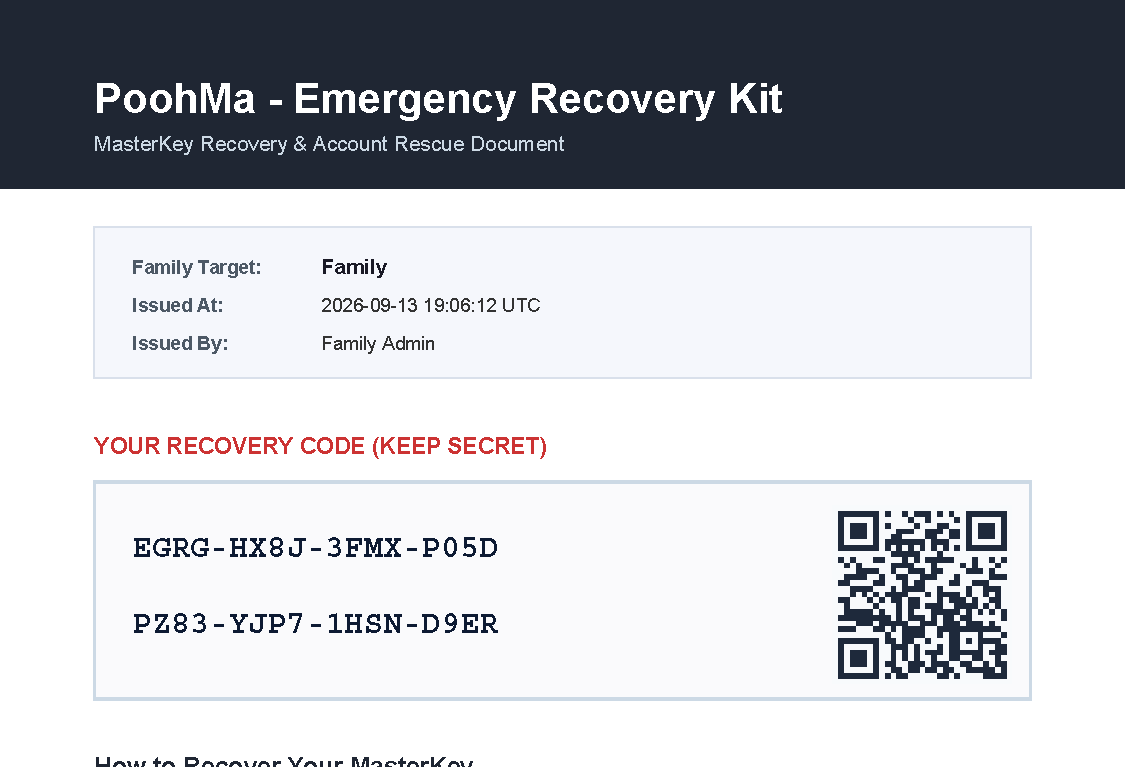
万が一家族パスコードを忘れた場合に備え、復元コードとQRコードが記載されたA4シート(PDF)を発行できます。
紙に印刷して保管したり、Google Driveへ安全に保存できます。

リカバリーキット(A4印刷用PDF)

復元コード + メール認証コードの二重確認で安全に再設定

FAQ

よくあるご質問

利用開始前によくいただく疑問にお答えします。
タップして回答を開けます。

さあ、家族ではじめましょう

登録はわずか1分。
パスワードを教え合う不安や、メモ紛失による漏洩リスクから家族を守ります。